
 doc2.0
8. MCP-сервер Payneteasy
8.1. Введение
Пошаговое руководство по подключению Payneteasy stateless Streamable HTTP MCP server к Claude Desktop, Claude Code и другим AI-агентам с аутентификацией по ограниченному токену доступа.
Ключевые понятия |
|
|---|---|
Эндпоинт production |
|
Authorization |
|
Транспорт |
|
Права токена |
|
Примечание
Сервер работает только на чтение. Токен MCP Read Only не может изменять состояние платформы — каждый доступный инструмент помечен readOnlyHint: true.
8.2. URL MCP-сервера
Выберите эндпоинт, соответствующий вашей среде. Во всех примерах конфигурации в этом руководстве используется production-URL — при необходимости замените его на URL песочницы.
Среда |
Эндпоинт MCP |
Назначение |
|---|---|---|
Production |
|
Реальный платёжный трафик |
Sandbox |
|
Безопасное тестирование и интеграция |
Предупреждение
Ограниченный токен доступа выпускается отдельно для каждой среды. Создавайте токен в профиле той среды, к которой собираетесь подключаться. Токен одной среды не будет работать в другой.
8.3. Получение ограниченного токена доступа
Доступ к MCP-серверу выполняется по Bearer-токену. В Payneteasy используется ограниченный токен доступа — он даёт права только на выбранный набор операций. Для подключения MCP достаточно профиля MCP Read Only.
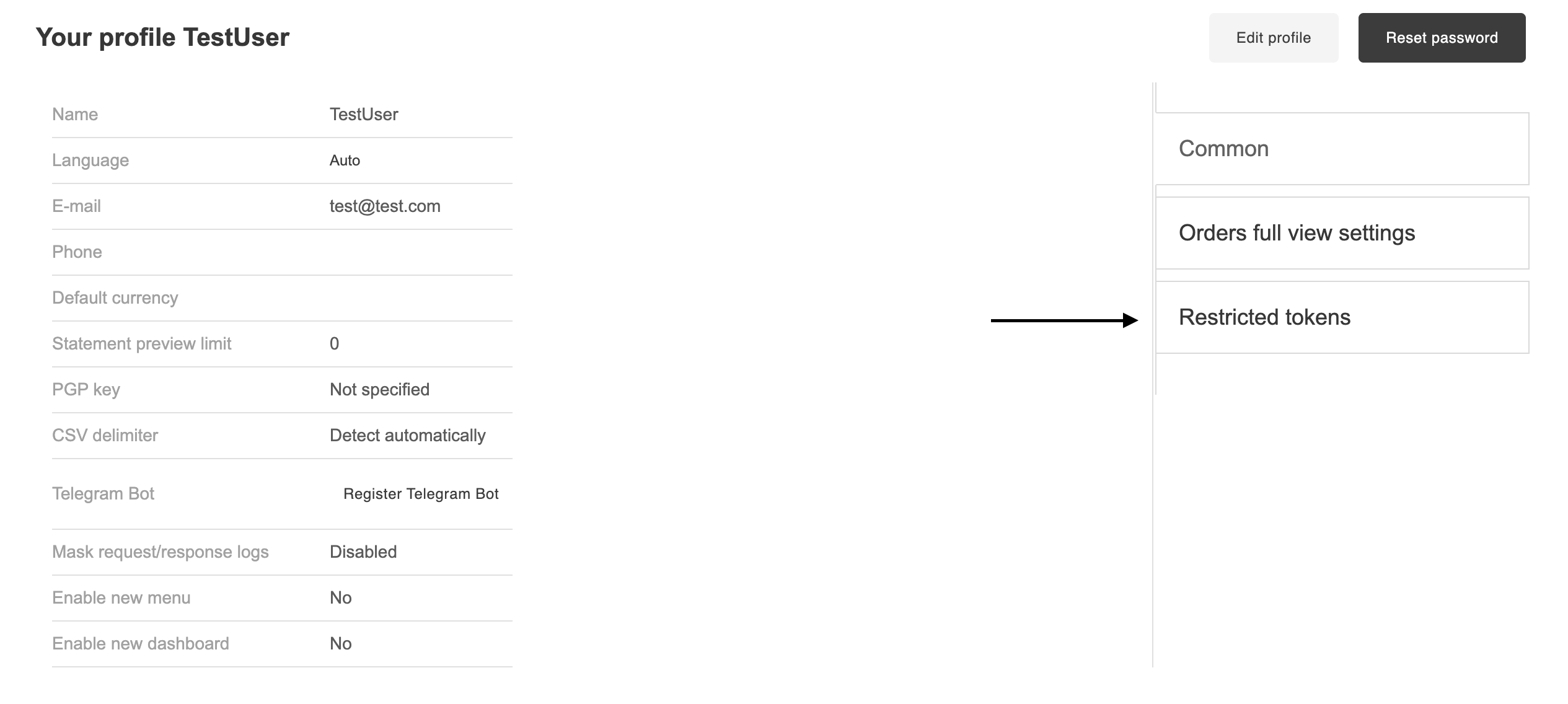
Шаг 1 — Откройте профиль пользователя
Перейдите в раздел Restricted tokens: Profile → Restricted tokens.
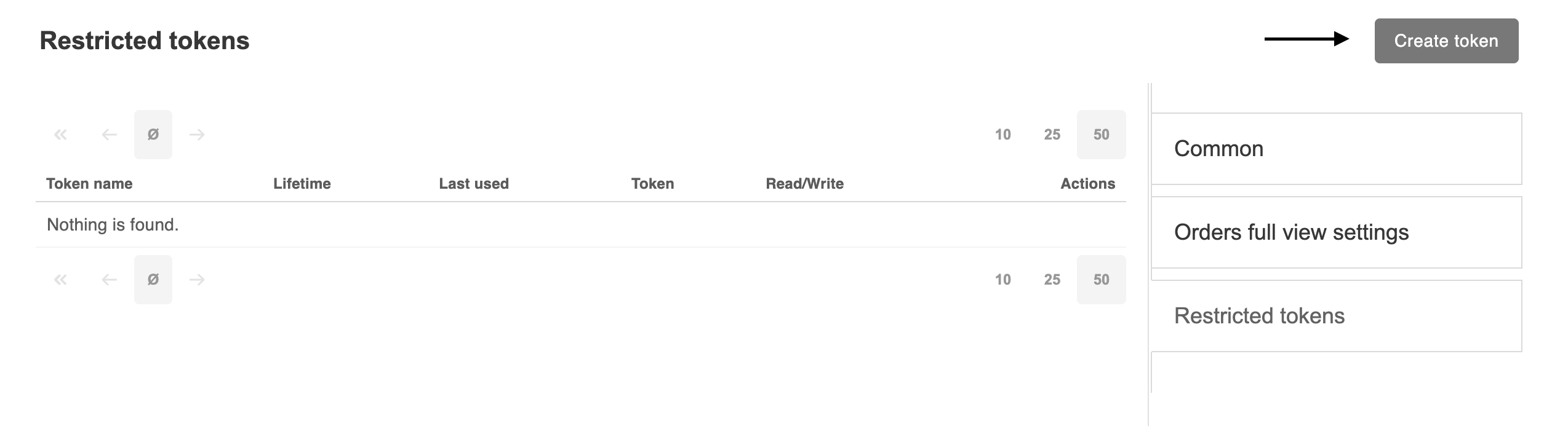
Шаг 2 — Нажмите «Создать токен»
Чтобы создать токен, нажмите кнопку Create token в правом верхнем углу страницы Restricted tokens.
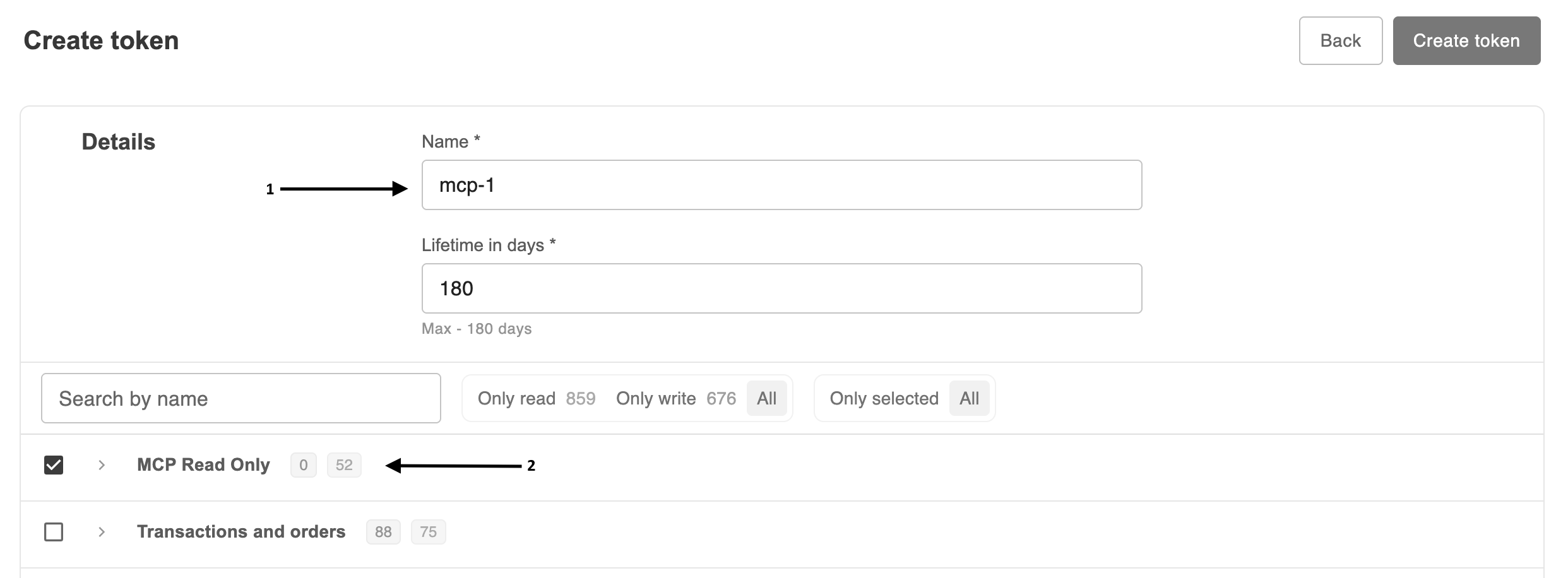
Шаг 3 — Заполните параметры токена
Поле |
Значение |
|---|---|
Название |
любое название токена, например |
Срок действия в днях |
до |
Права доступа |
отметьте флажок |
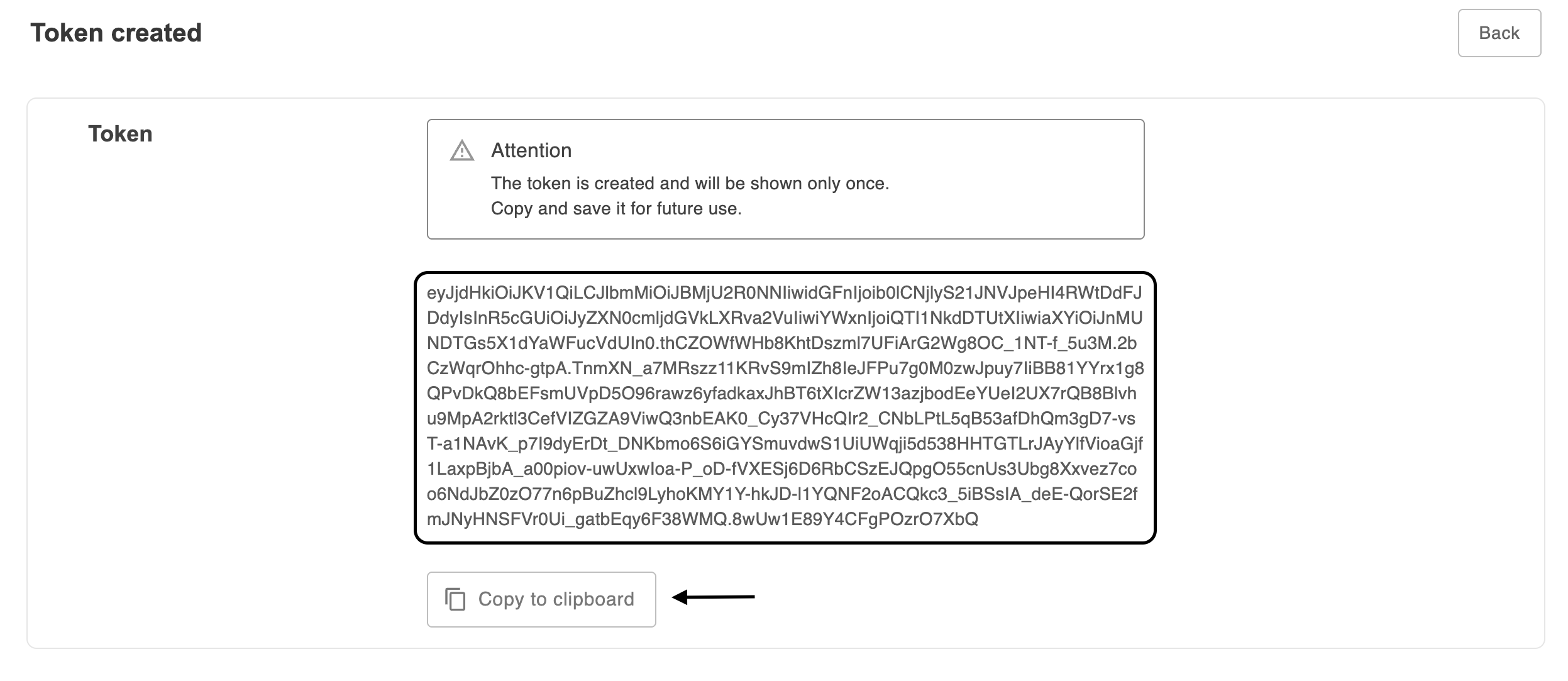
Шаг 4 — Создайте и скопируйте токен
Нажмите Create token (справа вверху формы), затем скопируйте значение токена и сохраните его.
Предупреждение
Токен показывается только один раз. Нажмите Copy to clipboard и сохраните его в надёжном месте. Посмотреть значение повторно нельзя. Это длинная JWT-строка вида eyJ….
8.4. Claude Desktop
Чтобы подключение к MCP прошло успешно, сначала установите Node.js.
Установка Node.js
Скачайте LTS-установщик для вашей операционной системы с nodejs.org.
Запустите установщик, оставив параметры по умолчанию.
Перезапустите терминал (и Claude Desktop), чтобы подхватился новый PATH.
Проверьте установку:
node -v
npx -v
Обе команды должны вывести номер версии, например
v20.11.0. Еслиnpxне найден, откройте терминал заново или перезагрузите компьютер.
Настройка: через mcp-remote
Расположение файла
Claude Desktop подключается к удалённым MCP-серверам через файл конфигурации. Поскольку сервер Payneteasy использует HTTP-транспорт, он добавляется в секцию mcpServers.
OS |
Путь |
|---|---|
macOS |
|
Windows |
|
Примечание
Во всех конфигурациях ниже замените <ACCESS_TOKEN> на скопированное значение. Токен передаётся на сервер в заголовке Authorization: Bearer <ACCESS_TOKEN>.
claude_desktop_config.json — mcp-remote
{
  "mcpServers": {
    "Payneteasy": {
      "command": "npx",
      "args": [
        "-y",
        "mcp-remote",
        "https://gate.payneteasy.ru/mcp-ui",
        "--header",
        "Authorization: Bearer <ACCESS_TOKEN>"
      ]
    }
  }
}
Windows: устранение проблемы с запуском
В Windows запуск npx по абсолютному пути часто ломается из-за пробела в C:\Program Files\nodejs. Решение — запускать его через cmd /c npx, указав просто npx: он берётся из PATH, и пробел больше не ломает разбор аргументов:
claude_desktop_config.json — Windows
{
  "mcpServers": {
    "Payneteasy": {
      "command": "cmd",
      "args": [
        "/c",
        "npx",
        "-y",
        "mcp-remote",
        "https://gate.payneteasy.ru/mcp-ui",
        "--header",
        "Authorization: Bearer <ACCESS_TOKEN>"
      ]
    }
  }
}
То есть command = cmd, а npx становится первым аргументом после /c. Итоговая командная строка — cmd /c npx -y mcp-remote …, и пробел в «Program Files» больше не имеет значения.
Примечание
Если проблема сохраняется, в качестве запасного варианта укажите короткий путь 8.3: "command": "C:\PROGRA~1\nodejs\npx.cmd". Но обычно достаточно варианта cmd /c npx.
Настройка: через HTTP
Если версия Claude Desktop не поддерживает прямой HTTP-транспорт, используйте мост mcp-remote:
claude_desktop_config.json
{
  "mcpServers": {
    "Payneteasy": {
      "type": "http",
      "url": "https://gate.payneteasy.ru/mcp-ui",
      "headers": {
        "Authorization": "Bearer <ACCESS_TOKEN>"
      }
    }
  }
}
Примечание
После сохранения файла полностью перезапустите Claude Desktop. Подключённый сервер появится в меню инструментов (иконка «🔌 / Search and tools»).
8.5. Claude Code
В Claude Code MCP-серверы добавляются одной командой claude mcp add или через файл .mcp.json в корне проекта.
Через CLI
Быстрее всего добавить HTTP-сервер вместе с заголовком авторизации:
Терминал
# transport http, server name Payneteasy
claude mcp add --transport http Payneteasy \
  https://gate.payneteasy.ru/mcp-ui \
  --header "Authorization: Bearer <ACCESS_TOKEN>"
Видимость задаётся флагом --scope:
Scope |
Описание |
|---|---|
|
только для вас в текущем проекте (по умолчанию) |
|
в |
|
доступен во всех проектах |
Проверка подключения
Терминал
claude mcp list           # list servers and their status
claude mcp get Payneteasy # server details
Внутри сессии Claude Code статус проверяется командой /mcp.
Через файл проекта
Чтобы сервер был доступен всей команде, добавьте .mcp.json в корень репозитория. Токен лучше не коммитить — вынесите его в переменную окружения:
.mcp.json
{
  "mcpServers": {
    "Payneteasy": {
      "type": "http",
      "url": "https://gate.payneteasy.ru/mcp-ui",
      "headers": {
        "Authorization": "Bearer ${PAYNET_MCP_TOKEN}"
      }
    }
  }
}
Терминал
export PAYNET_MCP_TOKEN="<ACCESS_TOKEN>"
Примечание
Claude Code подставляет ${VAR} из окружения при запуске. .mcp.json коммитьте в репозиторий, а сам токен держите в локальном .env или менеджере секретов.
8.6. Другие AI-агенты
Принцип одинаков для всех клиентов: укажите эндпоинт https://gate.payneteasy.ru/mcp-ui, используйте транспорт Streamable HTTP и заголовок Authorization: Bearer <ACCESS_TOKEN>. Ниже приведены готовые конфигурации для популярных агентов.
Cursor
Файл: ~/.cursor/mcp.json или .cursor/mcp.json в проекте.
.cursor/mcp.json
{
  "mcpServers": {
    "Payneteasy": {
      "url": "https://gate.payneteasy.ru/mcp-ui",
      "headers": {
        "Authorization": "Bearer <ACCESS_TOKEN>"
      }
    }
  }
}
Затем: Settings → MCP → Enable для сервера Payneteasy.
VS Code (GitHub Copilot / Agent Mode)
Файл: .vscode/mcp.json.
.vscode/mcp.json
{
  "servers": {
    "Payneteasy": {
      "type": "http",
      "url": "https://gate.payneteasy.ru/mcp-ui",
      "headers": {
        "Authorization": "Bearer <ACCESS_TOKEN>"
      }
    }
  }
}
Запустите сервер кнопкой Start над блоком в mcp.json или командой MCP: List Servers.
Cline · Windsurf · другие MCP-клиенты
Большинство клиентов используют единый формат. Если клиент поддерживает только stdio, оберните HTTP-сервер в mcp-remote:
настройки mcp (общий вид)
{
  "mcpServers": {
    "Payneteasy": {
      "command": "npx",
      "args": [
        "-y", "mcp-remote",
        "https://gate.payneteasy.ru/mcp-ui",
        "--header",
        "Authorization: Bearer <ACCESS_TOKEN>"
      ]
    }
  }
}
Ручная проверка (curl)
Перед настройкой агента можно убедиться, что токен работает:
Терминал
curl https://gate.payneteasy.ru/mcp-ui \
  -H "Authorization: Bearer <ACCESS_TOKEN>" \
  -H "Content-Type: application/json" \
  -H "Accept: application/json, text/event-stream" \
  -d '{"jsonrpc":"2.0","id":1,"method":"tools/list"}'
В ответе должен прийти список доступных инструментов — значит, сервер и токен настроены верно.
Сводка параметров для любого агента
URL —
https://gate.payneteasy.ru/mcp-uiТранспорт —
Streamable HTTP (stateless)Заголовок —
Authorization: Bearer <ACCESS_TOKEN>Права токена —
MCP Read Only
8.7. Доменная модель
Сервер отдаёт доменную модель в поле instructions, чтобы агент понимал связи между сущностями ещё до вызова инструментов. Ниже она приведена целиком.
Заказы и транзакции
Заказ — это попытка покупки со стороны клиента. Он содержит одну или несколько транзакций: преавторизацию, списание, возврат, чарджбэк.
Статусы транзакций: approved, declined и filtered (filtered — заблокирована правилами фрод-мониторинга до обработки).
Инструменты статистики
Инструменты stats_* возвращают агрегаты (количества и суммы), но никогда не отдельные заказы. Для поиска конкретных заказов используйте orders_search.
Scope |
Описание |
|---|---|
stats_get_transaction_timeseries |
Возвращает количество и сумму по временным интервалам (день / неделя / месяц) с разбивкой по статусу транзакции. |
stats_get_transaction_summary |
Возвращает продажи / отмены / чарджбэки / фроды / диспуты (количества, суммы и доли) за период с разбивкой по типу карты и общим итогом. |
stats_get_breakdown |
Разбивает метрику за период (столбчатая диаграмма) по статусу транзакции, стране банка-эмитента или IP, а также по причине отказа / чарджбэка / фрода. Фильтры те же, что и у инструмента временных рядов. |
Инструменты заказов
Scope |
Описание |
|---|---|
orders_get_details |
Возвращает один заказ по идентификатору: сводку по заказу и транзакциям, метаданные карты и маскированные контакты клиента. Разделы отображаются только для тех API заказа, которые доступны токену. |
orders_search |
Ищет заказы по периоду изменения с необязательными фильтрами по статусу и сущностям и с постраничной выдачей; возвращает безопасные сводки заказов. Для полной информации по одному заказу используйте |
Разрешение идентификаторов
Идентификаторы валют и типов карт получайте через refs_list_*.