
 doc2.0
6.5. Customers Management
Введение
Управление клиентами — модуль, позволяющий задать пользовательский платёжный поток. Он расположен в разделе «Настройки» → «Управление клиентами». Этот экран содержит список всех торговцев системы, подключённых к управлению клиентами.
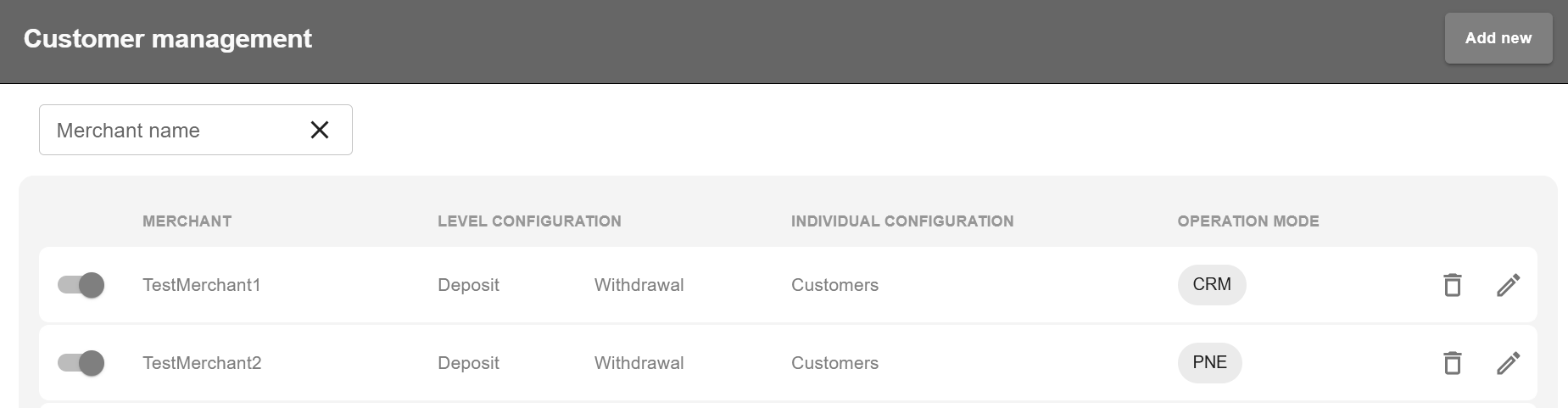
На этом экране можно выполнить поиск по торговцам или добавить нового торговца (конфигурацию) в модуль управления клиентами, нажав Add new в правом верхнем углу экрана.
Adding New Merchant To Customer Management
После нажатия кнопки Добавить новую появится этот экран:
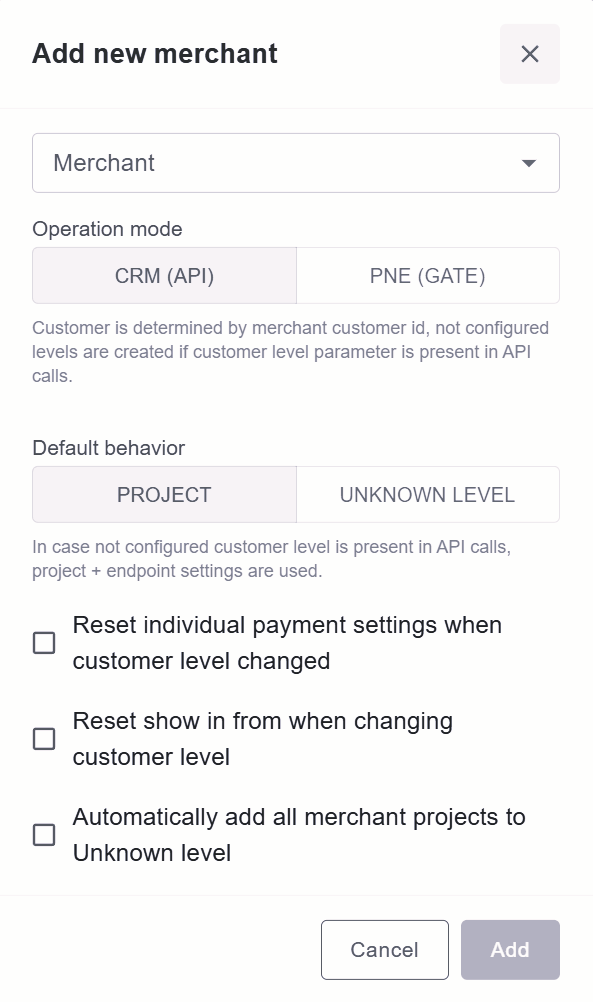
Сначала выберите Торговца в поле Merchant, который будет подключён к системе Customer Management.
Затем выберите один из режимов работы: CRM(API) или Платёжный Шлюз.
CRM(API) позволяет определять клиента по merchant customer id. Если параметр customer level присутствует в вызовах API, создаются ненастроенные уровни.
Платёжный Шлюз — позволяет определить клиента по внутреннему идентификатору клиента.
Предупреждение
Please note that for proper operation, the parameter must match the Client Definition value set on the endpoint or project
В поведении по умолчанию выберите Проект или Неизвестный уровень.
Project — если в вызовах API присутствует ненастроенный уровень клиента, будут использованы настройки Project и Endpoint (Client definition).
Unknown Level — если в вызовах API присутствует ненастроенный уровень клиента, будут использованы настройки уровня Unknown.
Предупреждение
Любая неправильная настройка может привести к остановке обработки платежей.
После выбора Operation mode и Default behaviour (по желанию) выберите один из вариантов или оба:
Сбрасывать индивидуальные настройки платежей при изменении уровня клиента.
Автоматически добавить все проекты торговца на уровень Unknown
Reset show in from when changing customer level.
После добавления торговца в Customer Management можно редактировать или удалить конфигурацию.
CRM
CRM (API) — позволяет определить клиента по идентификатору клиента торговца.
merchant_customer_identifier
customer_level
Предупреждение
customer_id не должен включаться в запрос.
![title CRM operation mode
start
:(1) Receiving [merchant_customer_identifier] and [customer_level] from Connecting Party;
if (
(2) System will check if such user was already registered in Customer Management.
Does customer with such [merchant_customer_identifier] already exist?
) then (Yes)
:(3) Customer was already registered in
Customer Management.
Customer is being identified by
merchant_customer_identifier;
:(4) Routing will be chosen according to the
level sent in the request.
Customer level in the system will be set equal to
customer_level in request.;
else (No)
:(5) Registering new customer in Customer Management
with id passed in merchant_customer_identifier.
New Customer is being identified by
merchant_customer_identifier;
:(6) Routing will be chosen according to the
level sent in the request.
Customer level in the system will be set equal to
customer_level in request.;
endif
:(7) Routing being adjusted according to level specifications.;
stop](../_images/plantuml-b1553c3a981d045307ad90296290be3843f82e3c.svg)
Предупреждение
Неправильно переданные параметры могут привести к неверной маршрутизации транзакций или к тому, что они вообще не будут обработаны.
Платёжный Шлюз
PNE (GATE) — позволяет определить клиента по внутреннему идентификатору клиента.
customer_id
customer_level
Предупреждение
merchant_customer_identifier не должен включаться в запрос.
![title PNE (GATE) operation mode
start
:(1) Receiving [customer_id] and [customer_level] from Connecting Party.;
if (
(2) System will check if such user was already registered in Customer Management.
Does customer with such [customer_id] exist?
) then (yes)
:(3) Customer was already registered in
Customer Management.
Customer is being identified by customer_id;
:(4) Routing is chosen according to the
level of customer in Customer Management.
Customer level in the system will be set equal to
customer_level in request.;
else (No)
:(5) In case of customer with customer_id value sent in the request
have not been found in Customer Management, routing rules
won't be applied.;
endif
:(7) Routing being adjusted according to level specifications;
stop](../_images/plantuml-79a1c5d65577341d4db9defbd9ec76c8e19571eb.svg)
Предупреждение
Неправильно переданные параметры могут привести к неверной маршрутизации транзакций или к тому, что они вообще не будут обработаны.
If Auto leveling is enabled for the Merchant, Customer level can also change automatically based on accumulated transaction history, independently of this request flow — see Auto Leveling.
Level Configuration
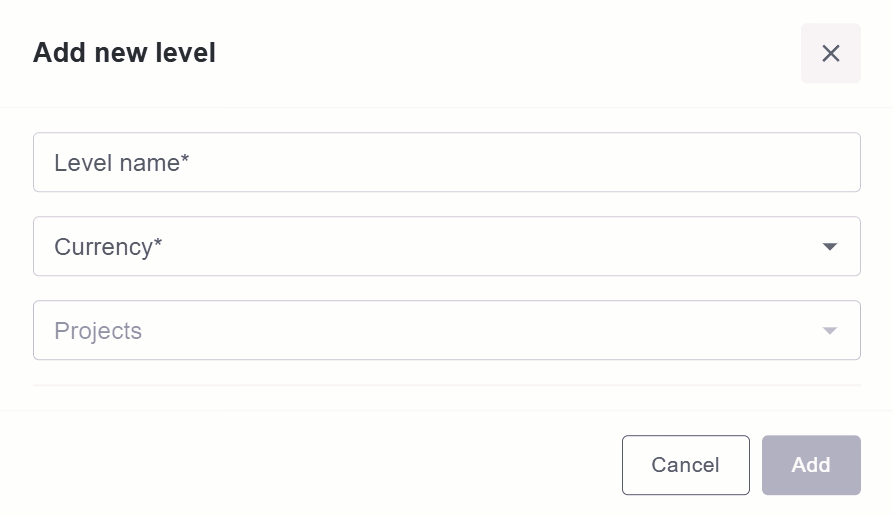
Level configuration can be done for Deposits and Withdrawals. In order to add configurations press +Add button and select the name, currency and projects.
Примечание
Валюта может различаться в зависимости от валют, в которых доступны проекты торговца.
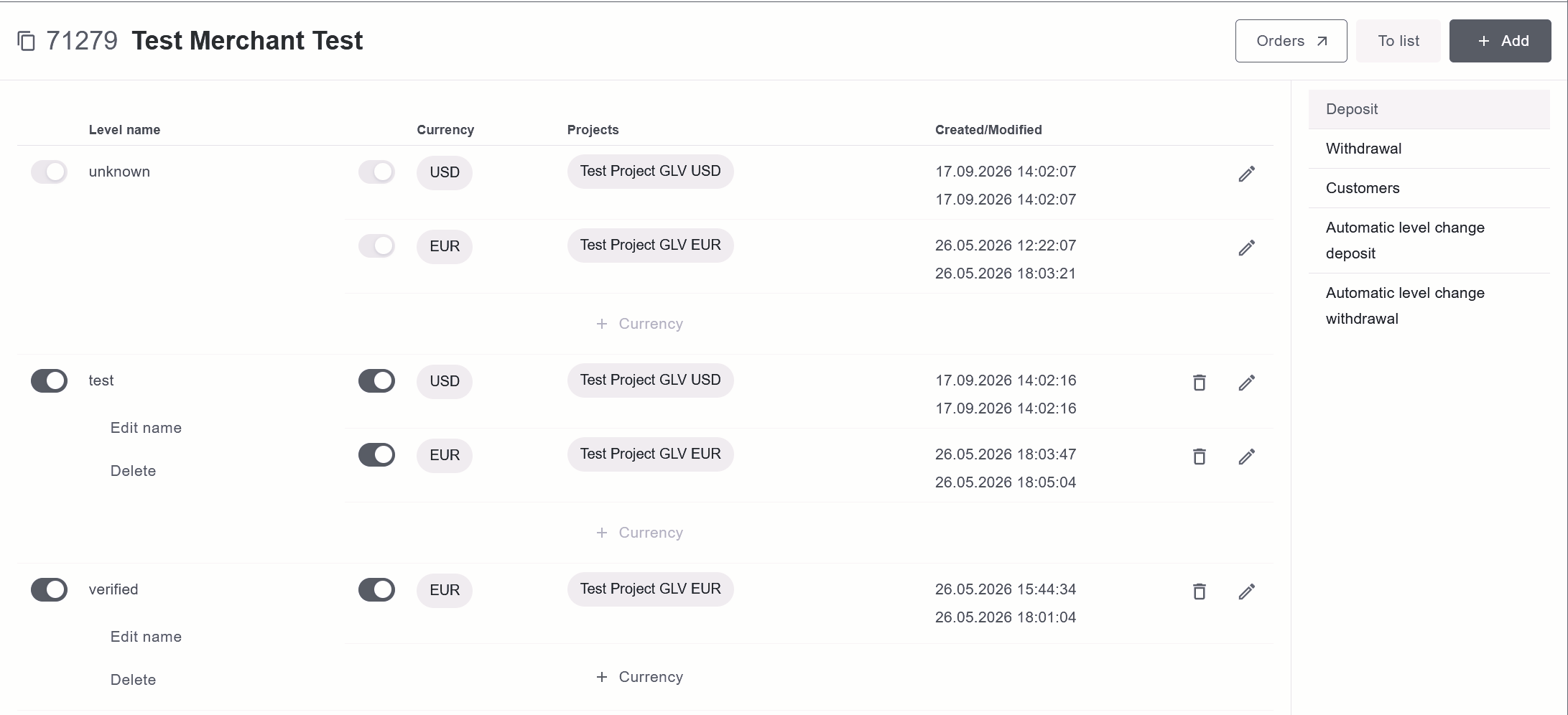
unknown — уровень по умолчанию, который будет создан автоматически.
На экране выше все уровни будут отображены со следующей информацией:
Параметр Level name
Currency - supported currencies on the level
Проекты — все проекты торговца, подключённые к Customer Management.
Created и Modified — показывают время создания или изменения конфигурации.
Configuration for a specific currency can be toggled on/off or whole configuration can be deleted. Press edit button to add/remove projects from level.
Конфигурация уровня клиента
Нажмите Level Название, чтобы открыть настройку уровня клиента. В открывшемся окне выберите Level configuration, чтобы настроить пользовательский платёжный поток для уровня клиента, или Filters, чтобы добавить дополнительные проверки для уровня.
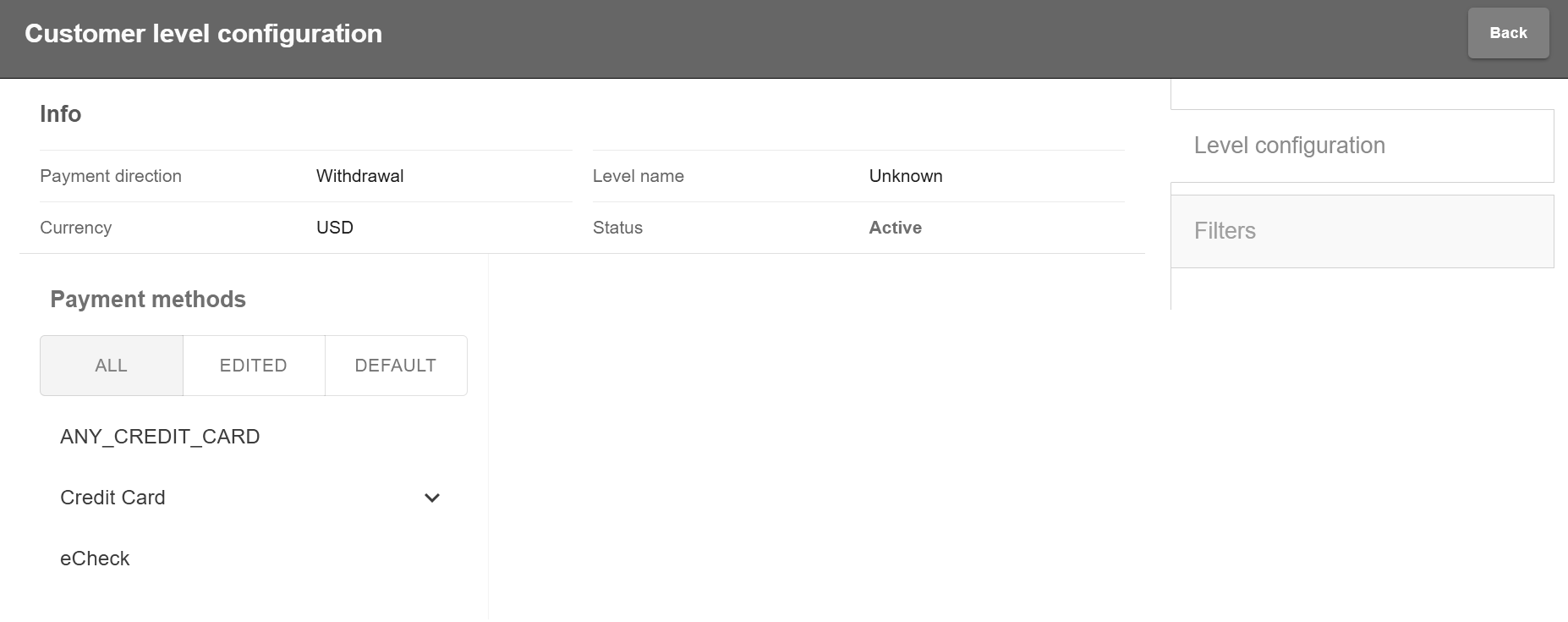
На этом экране отображается информация об уровне: Payment direction — пополнение или выплата, Currency, Параметр Level name, Status — показывает статус уровня (активен/отключён).
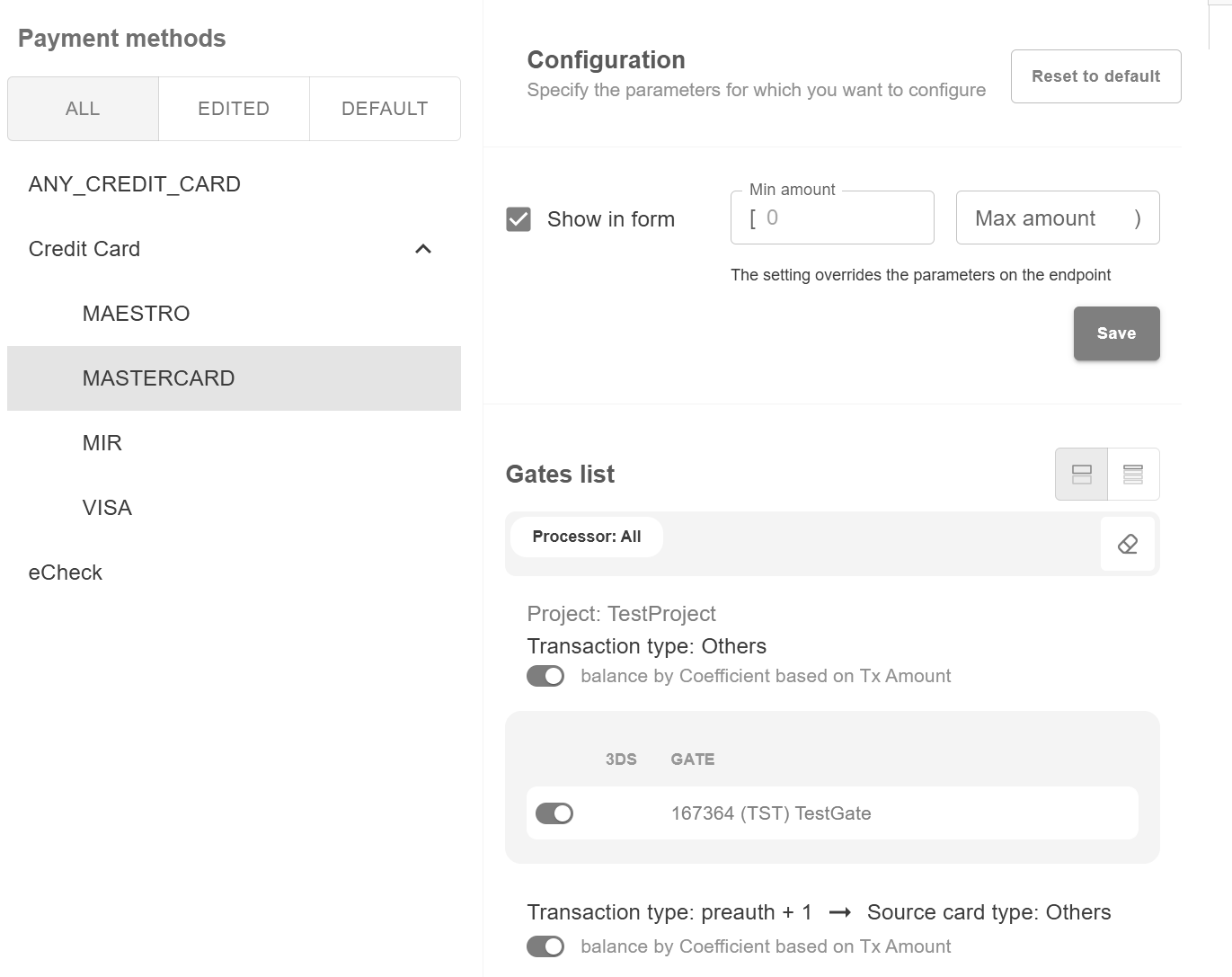
В разделе Payment methods отображаются все доступные методы Payment Cashier. При нажатии на любой из методов появляется окно Configuration.
Auto leveling
Auto leveling allows Customer level to be changed automatically, based on configured rules, without manual intervention from Manager.
Примечание
Auto leveling is only available when Customer Management is configured in Платёжный Шлюз (PNE) operation mode. Transactions are being counted only for card/email Client Definition configurations on Endpoint/Project.
Rules are configured separately for Deposit and Withdrawal payment directions.
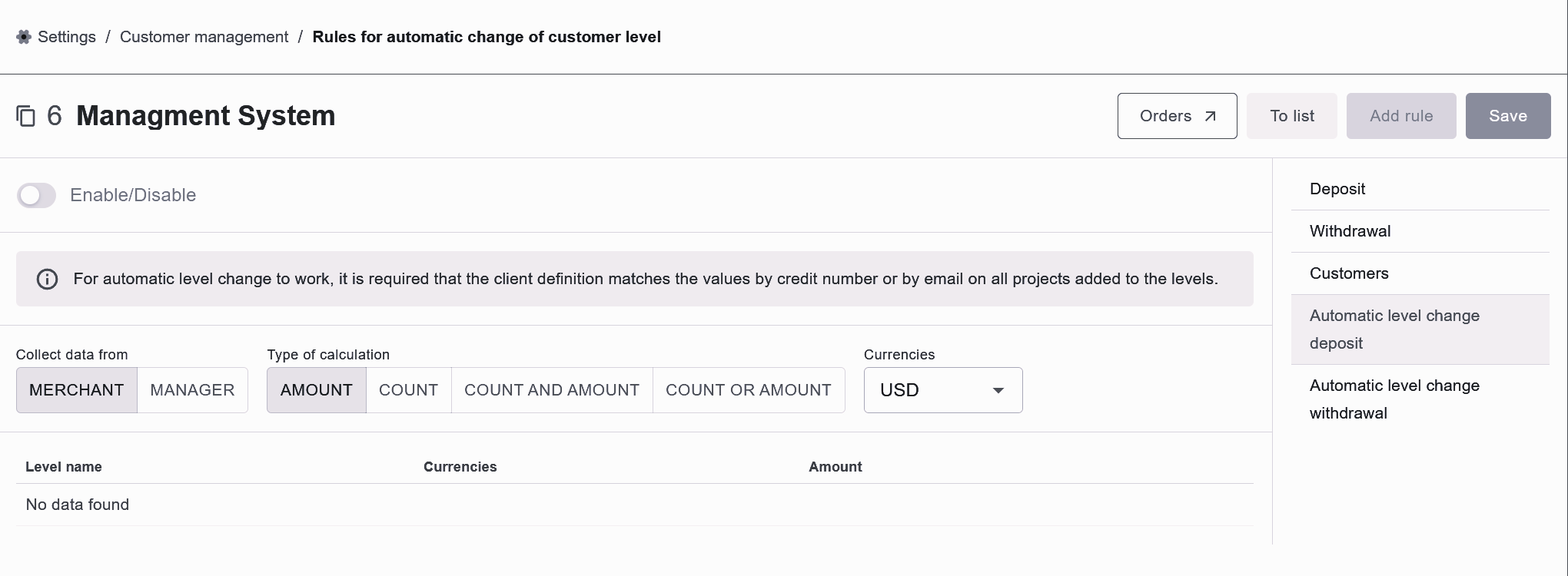
Collect Data from - selects the entity whose transaction history is used to calculate the rule: Merchant or Manager.
Type of calculation - selects which transaction metric triggers the level change: Count, Amount, Count and Amount or Count or Amount.
Примечание
Currency selection is only available for Amount, Count and Amount and Count or Amount types of calculation.
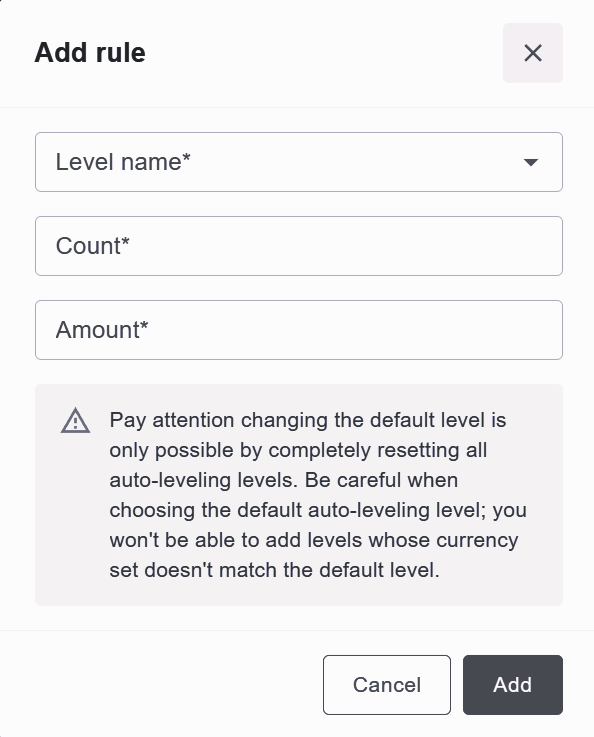
For each level added to the rule, Параметр Level name should be selected, together with the threshold value(s) required for Customer to reach that level, depending on the selected Type of calculation.
Предупреждение
Customer level is changed by only one level at a time, even if the transaction count/amount would be enough to cover several levels in the line. Transactions are counted within a rolling 180-day window from the last level change, and any amount exceeding the current level’s threshold is carried over towards the next level for the remainder of that window. Auto leveling does not automatically downgrade a Customer level.
New Customers tracked under an Auto leveling rule are assigned the first level of the rule’s line, rather than the unknown level, since unknown remains a technical level for projects not connected to a rule.
Примечание
This behaviour applies only to Customers created under an Auto leveling rule and does not change the Default behaviour (Project / Unknown Level) configured for the Merchant.
Filters
Фильтры транзакций в Системе предназначены для отклонения определённых транзакций по различным причинам.
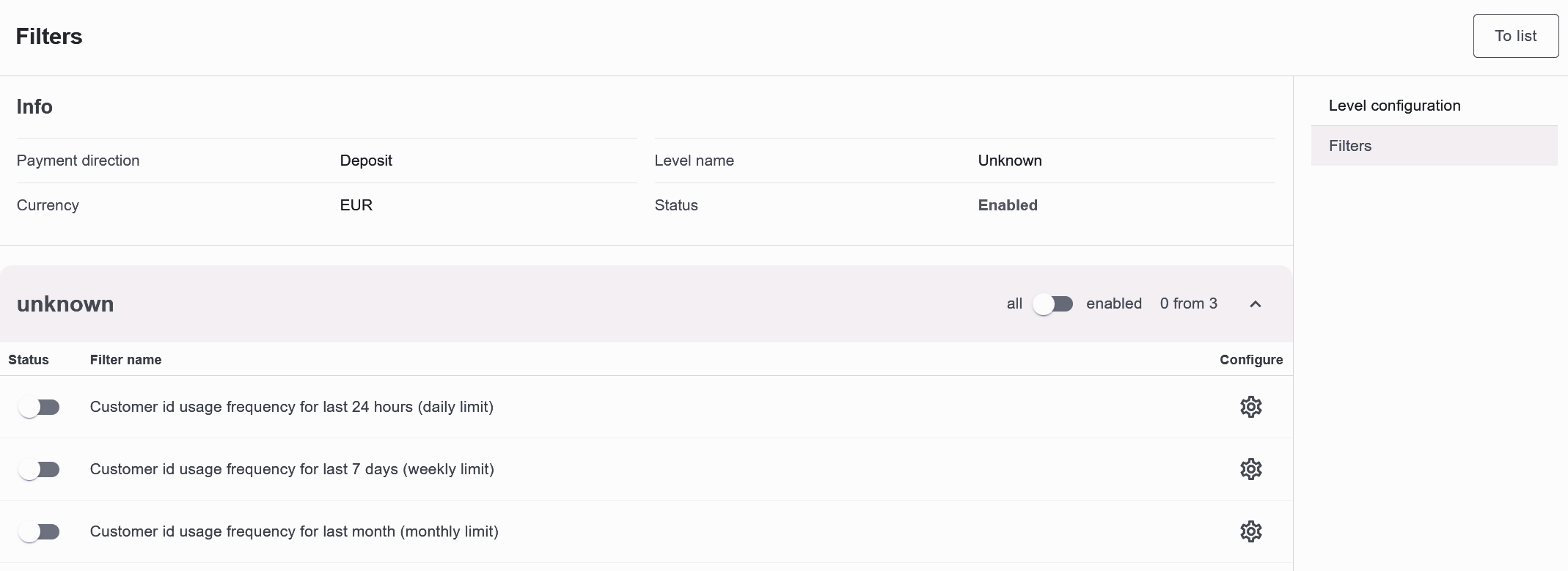
Существуют фильтры трёх уровней:
Частота использования идентификатора клиента за последние 24 часа (дневной лимит)
Частота использования идентификатора клиента за последние 7 дней (недельный лимит).
Частота использования идентификатора клиента за последний месяц (месячный лимит)
Название |
Описание |
Значение |
|---|---|---|
Лимит суммы |
Максимальная общая сумма транзакций за последние 24 часа (неделю, месяц) для точного идентификатора клиента |
99999 |
Календарная неделя начинается с воскресенья |
«Да»: календарная неделя начинается с воскресенья,
«Нет»: календарная неделя начинается с понедельника
|
Yes/No |
Для всех валют торговца в CMS |
будет рассчитана текущая общая сумма или количество транзакций за последние 24 часа (неделю, месяц) для этого идентификатора Клиента: «Да» — для всех уровней Торговца во всех валютах в направлении платежа (пополнение или вывод) с конвертацией в валюту текущего уровня для сравнения с лимитом суммы; «Нет» — только для текущего уровня. |
|
Лимит количества |
Максимальное общее количество транзакций за последние 24 часа (неделю, месяц) для точного идентификатора клиента |
99999 |
Исключить транзакции Cancel |
||
Использовать календарный день |
Коды ошибок
# |
Код |
Название |
|---|---|---|
19000 |
Daily сумма лимит превышен for клиент id |
|
19001 |
Daily количество лимит превышен for клиент id |
|
19002 |
Weekly сумма лимит превышен for клиент id |
|
19003 |
Weekly количество лимит превышен for клиент id |
|
19004 |
Monthly сумма лимит превышен for клиент id |
|
19005 |
Monthly количество лимит превышен for клиент id |
Customers
Для Customers можно выполнить индивидуальную настройку. В зависимости от переданных параметров (customer_id, customer_level, merchant_customer_identifier) клиент может быть создан автоматически или вручную на экране Customers. Нажмите Customers, чтобы открыть экран Customers.
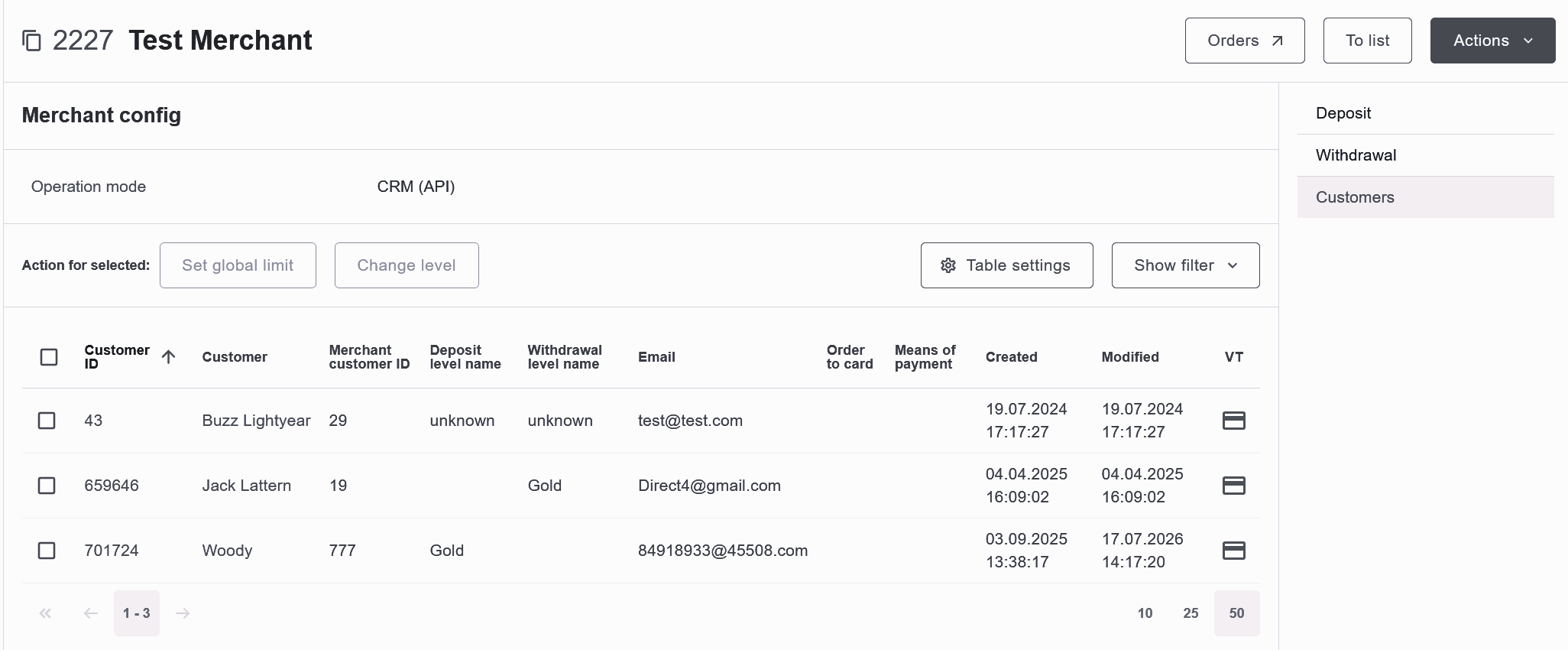
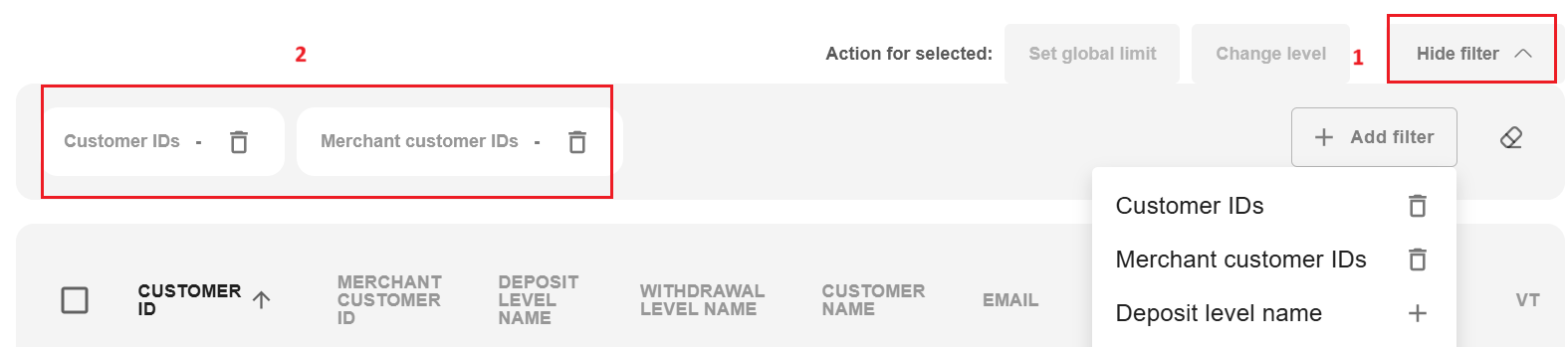
Как показано на изображении выше, нажмите 1 — Show filter, чтобы открыть дополнительные критерии поиска. Во всплывающем окне выберите следующие критерии: Customer IDs Платёжного Шлюза, Merchant Customer IDs, название уровня пополнения, название уровня вывода средств, Email или диапазон дат (даты создания).
Выберите группу клиентов или всех, чтобы Set global limit или Change level — для всех выбранных клиентов.
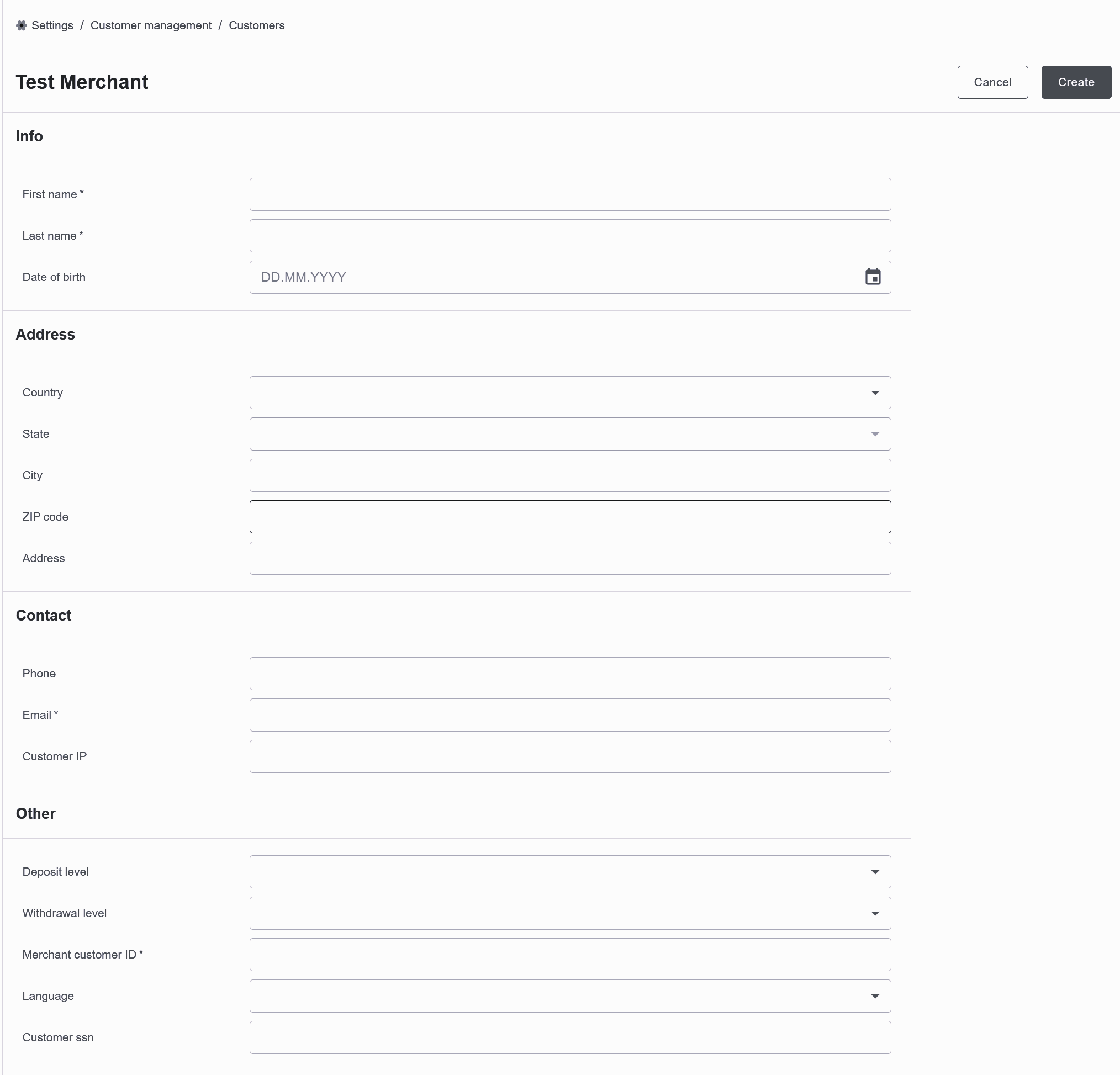
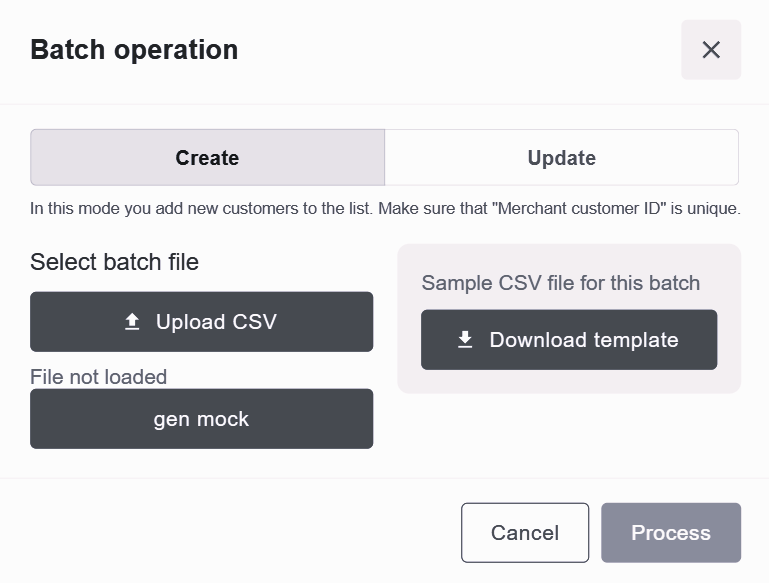
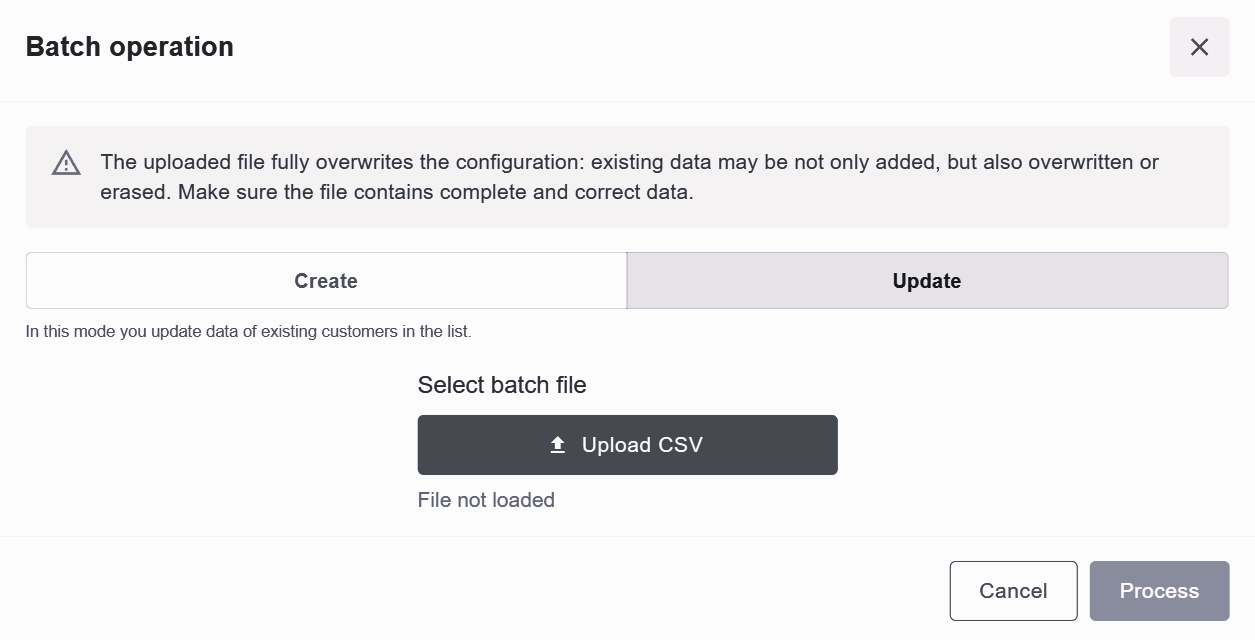
Примечание
The uploaded file fully overwrites the configuration: existing data may be not only added, but also overwritten or erased. Make sure the file contains complete and correct data.
Common Settings
При нажатии на идентификатор любого клиента откроется следующее окно:
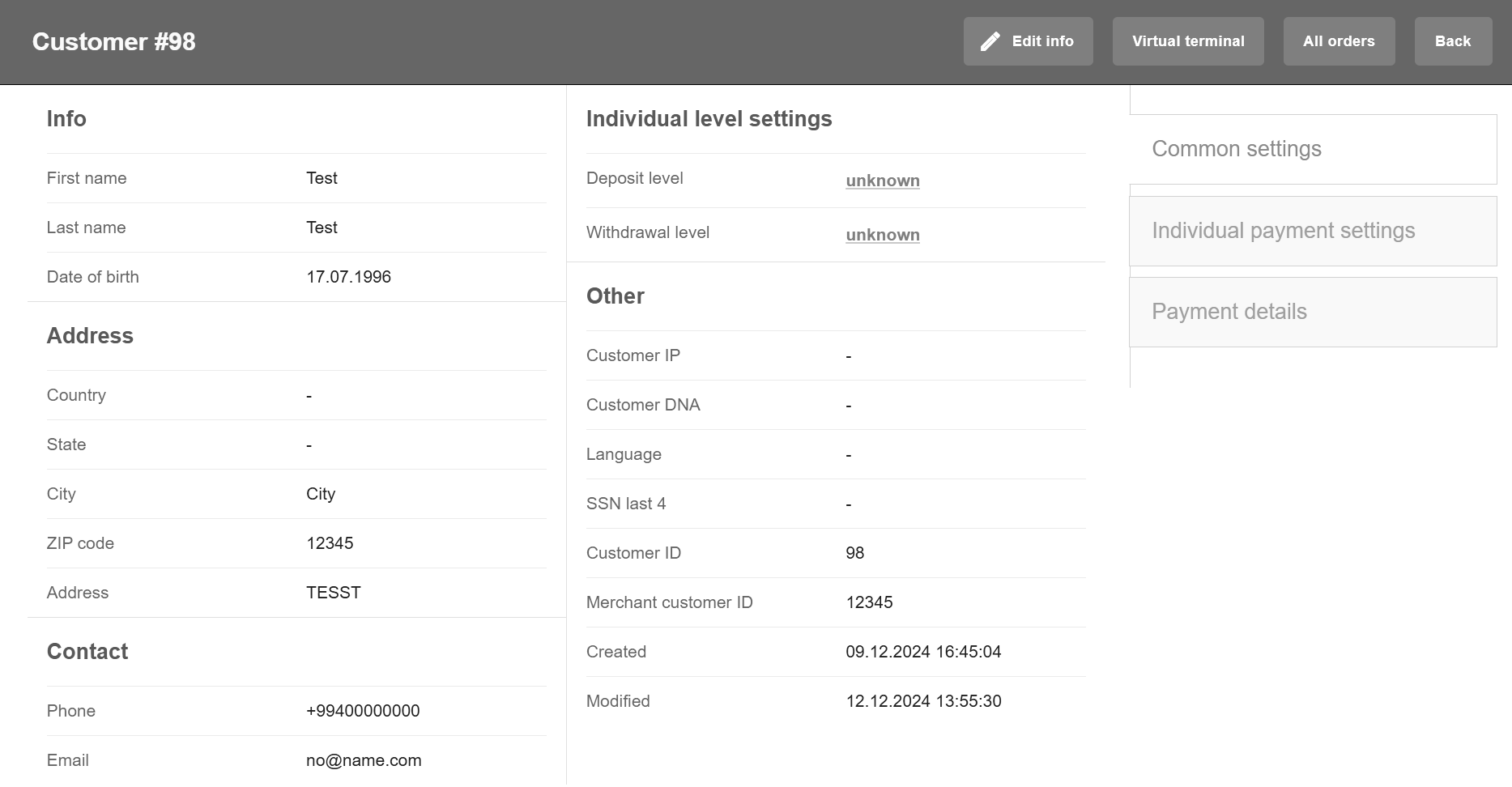
In Common settings all customer information will be shown. Under Actions menu, press Edit info to change customer information except Customer ID and Merchant customer ID. The Virtual terminal button will allow to open the virtual terminal with al customer information directly from this screen. All orders will show all orders associated with customer.
Individual Payment Settings
Индивидуальные настройки платежа позволяют настроить Cashier Payment Form для каждого клиента отдельно. Сначала выберите уровень и валюту. Затем выберите Use as global limit for customer, если минимальная/максимальная сумма для валюты должна применяться ко всем доступным решениям. Выберите Payment methods и при необходимости примените настройку. При нажатии Virtual terminal откроется Virtual terminal со всей информацией о клиенте.